2005年-2023年 专注网站建设18年
qin@xxwq.cn
微信咨询
手机浏览


---------------------------------
-----------------------------------
2023/12/3 16:51:44
越来越信息化的时代,一个漂亮精致的个人网站是必不可少的,它可以让这个世界更快地了解你,欣赏你

今天我来教大家如何快速在windows上搭建一个入门级个人网站,我们需要用到的软件有:
Phpstudy
phpStudy是一个集成多个web服务的程序包。它可以做到一键安装,无须配置就可使用,是非常方便、好用的PHP调试环境。
记事本
Windows自带。。。
首先我们先去phpStudy的官方网站下载最新版本的安装软件
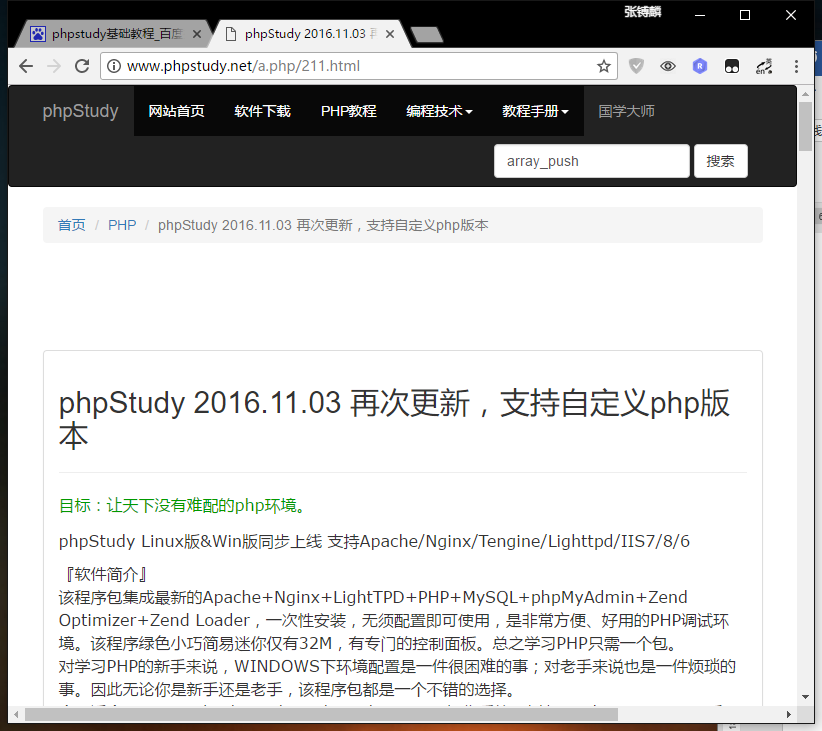
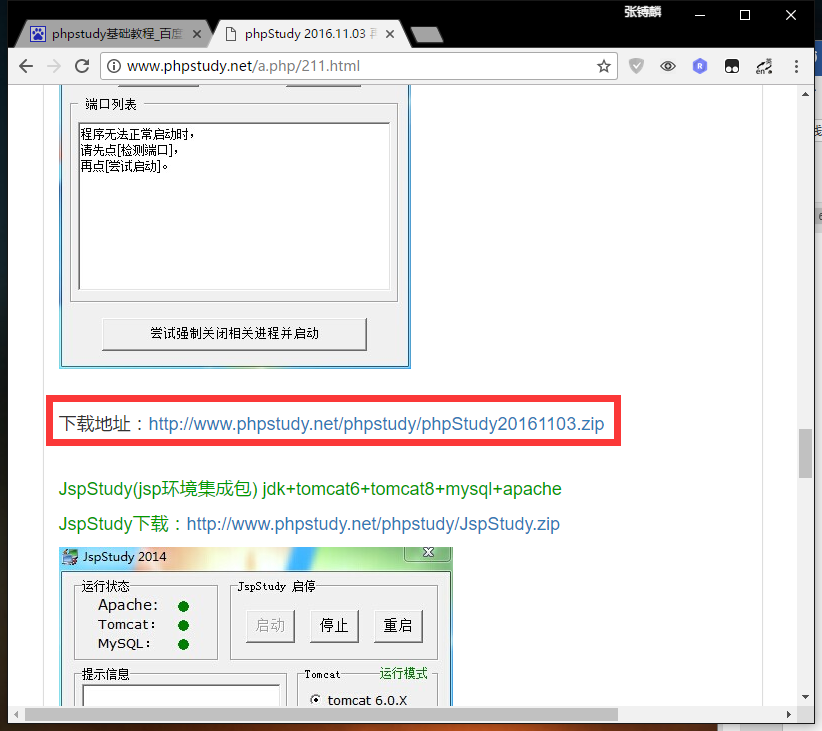
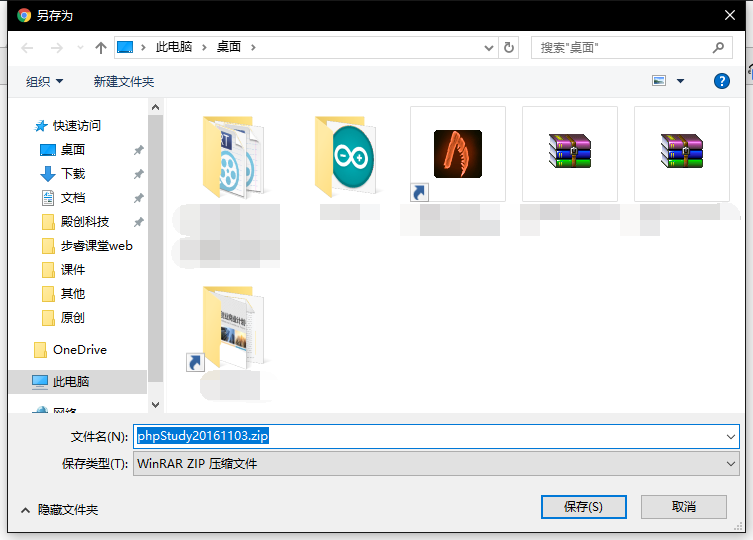
保存并解压
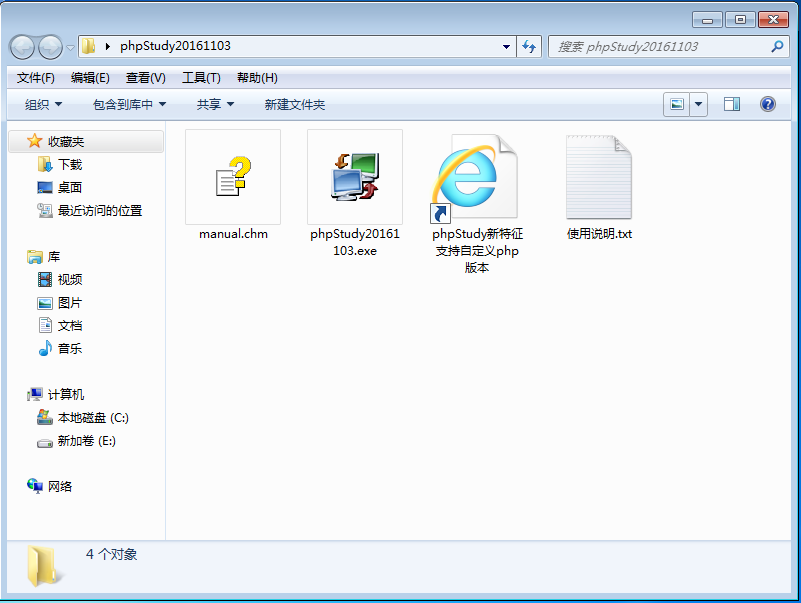
解压之后有四个文件
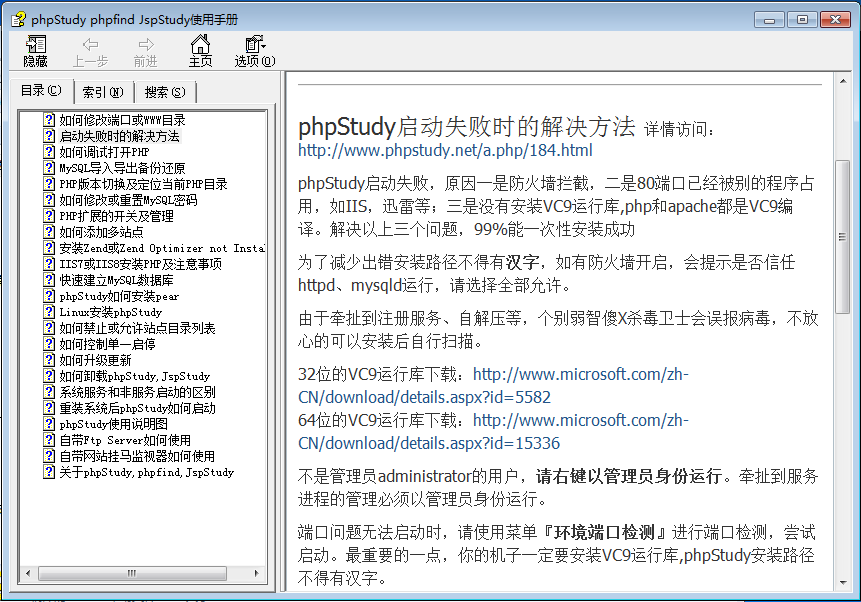
Manual.chm是常见问题的电子书,如果安装之后有什么问题,可以在这里面查阅
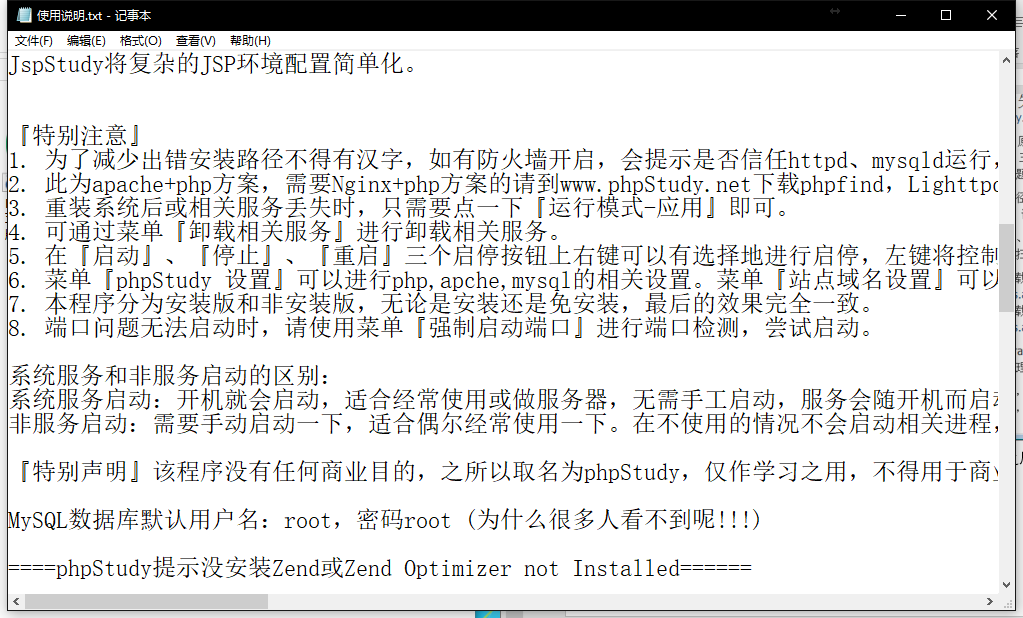
使用说明里包含数据库的默认密码和一些使用的注意事项
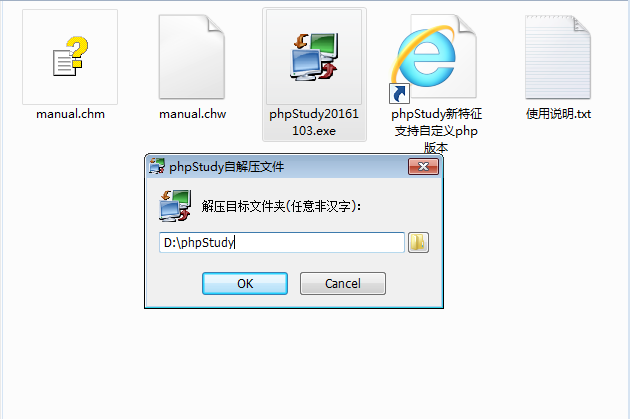
双击phpsyudt20161003.exe 执行安装程序
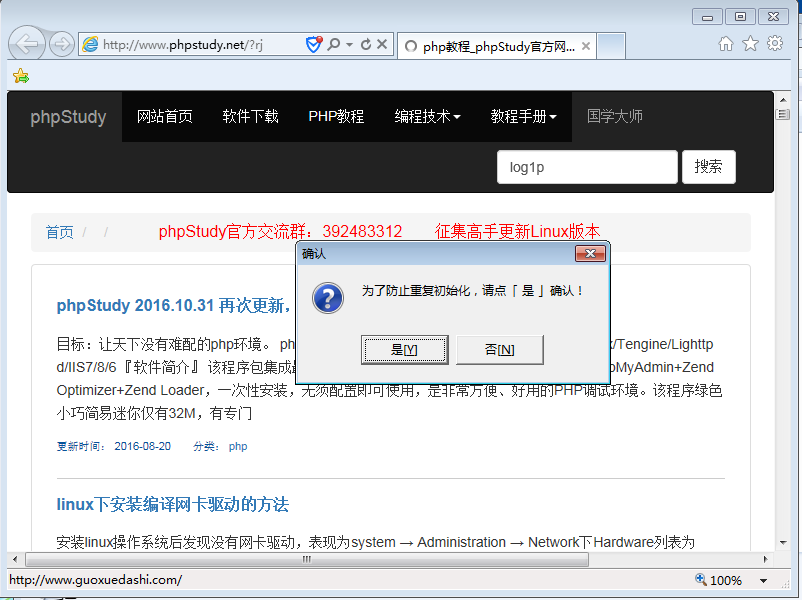
点“是”
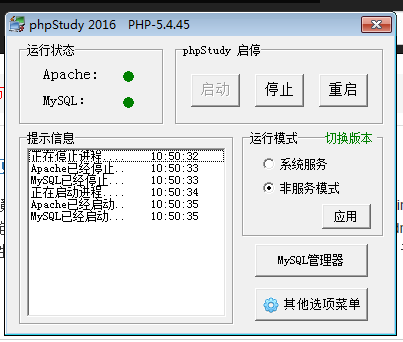
这个时候PHPSTUDY弹出一个窗口,并且告诉你已经自动运行了
网站环境搭建好了,接下来我们创建一个最简单的HTML页面
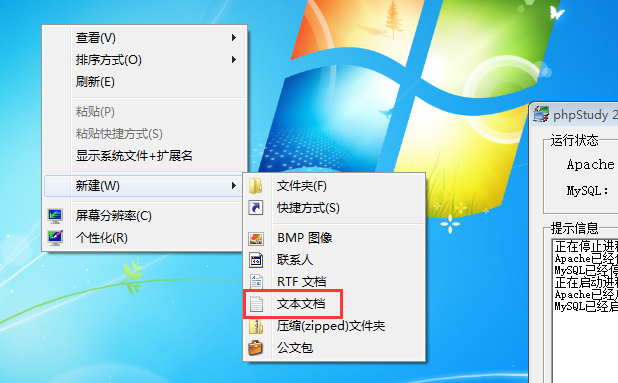
在桌面右键“新建”-“文本文档”
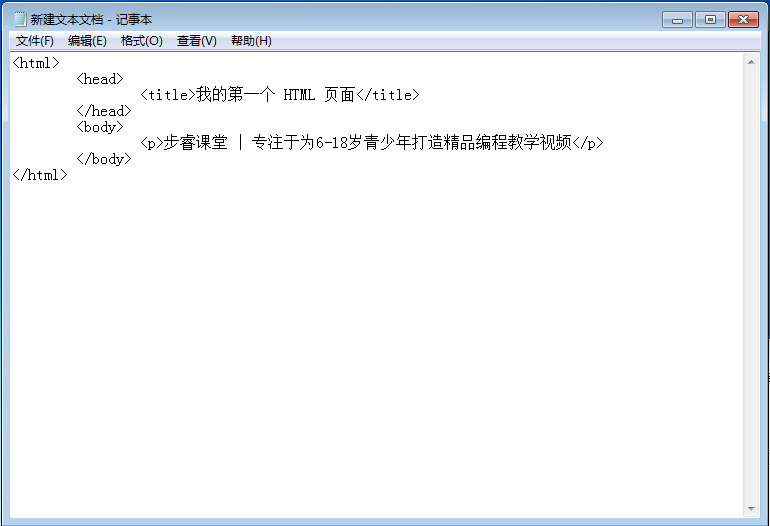
代码示例
打开那个文本文档,然后在里面写HTML代码,如果你不会写的话,你可以抄我写的代码;
<title> 这个标签是浏览器标签栏显示的内容;
<body> 标签里的内容会在浏览器的页面中显示出来
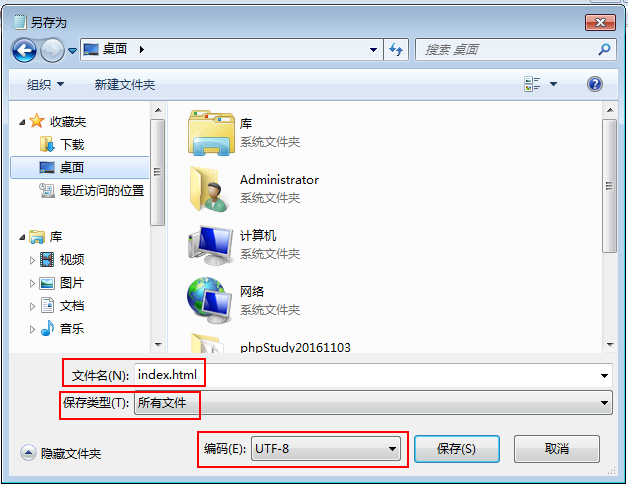
然后我们点左上角的“文件”-“另存为”,在这个框里有3个内容要更改,然后点击保存。
1.文件名:indexhtml
2.保存类型:所有文件
3.编码:UTF-8
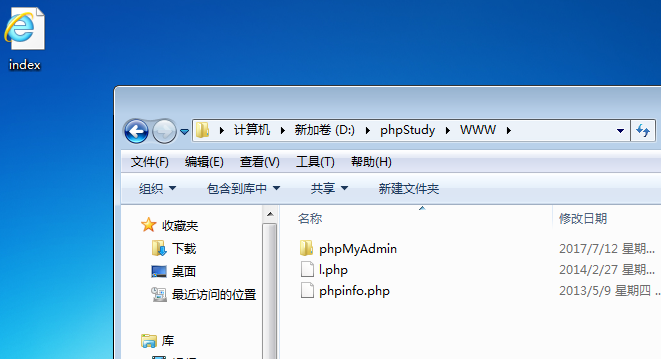
桌面上会有一个index的网页文件
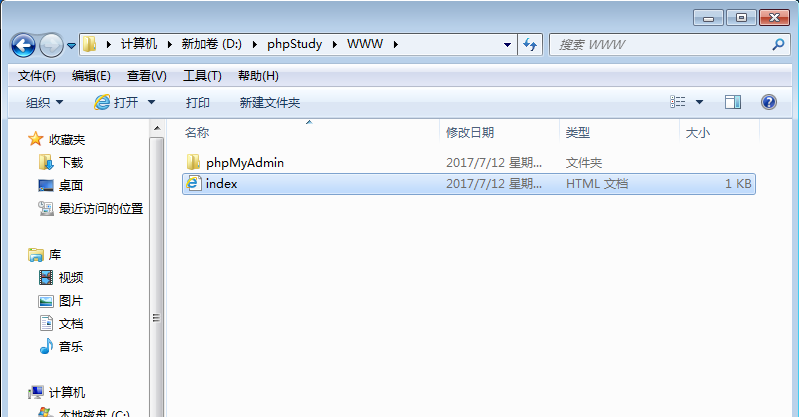
我们打开phpstudy的安装目录,在里面有一个WWW文件夹,这个文件夹是存放你的网站文件的。然后把里面的l.php和phpinfo.php删除掉,把刚才的index文件复制进去
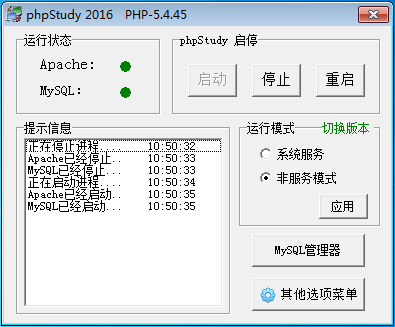
点重启,如果你不小心把这个窗口关掉了,没关系,在屏幕的右下角有2个小电脑的图标就是,双击就能打开
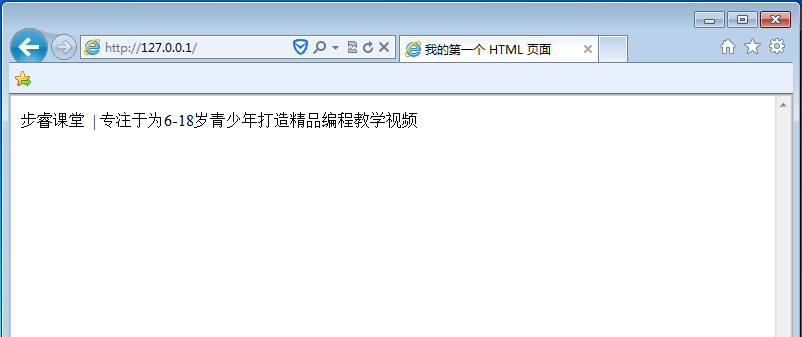
打开浏览器,在地址栏输入http://127.0.0.1 ,接下来就能看到我们做的网页了!是不是很简单?
如果你做了一个漂亮的网站,怎么能让局域网里的其他人访问我的网站呢?其实也很简单,你只要把你的IP地址告诉别人,只要和你在同一个局域网的人就能访问你的网站了。
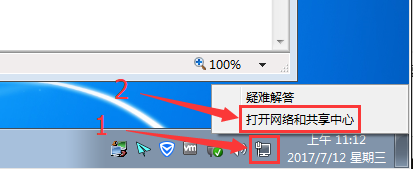
在屏幕的右下角,对网络连接点右键,然后选择“打开网络和共享中心”
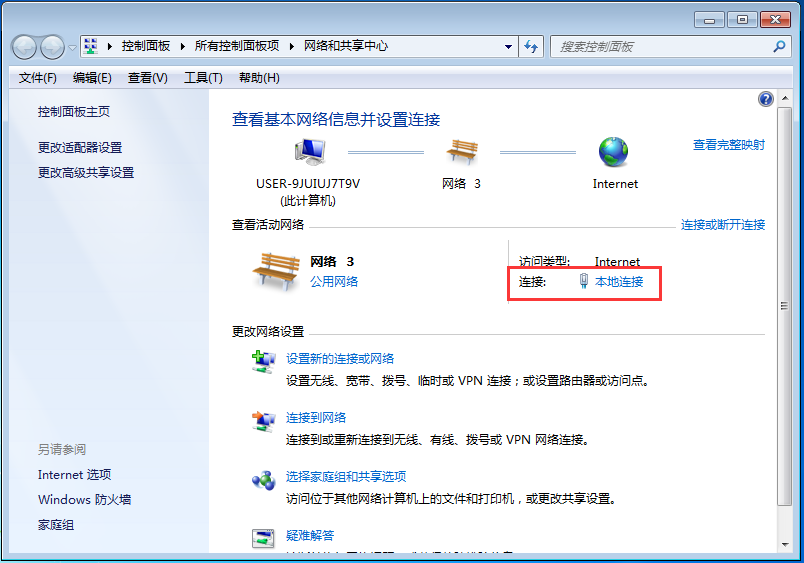
点击你现在正在使用的网卡,就是红框里面的“本地连接”
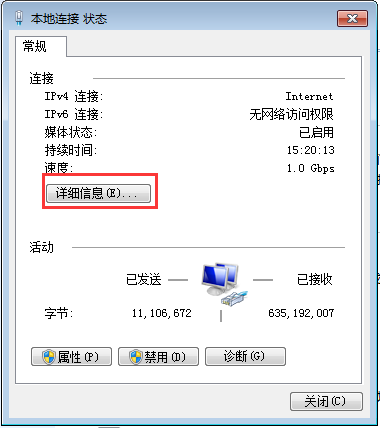
然后点击“详细信息…”
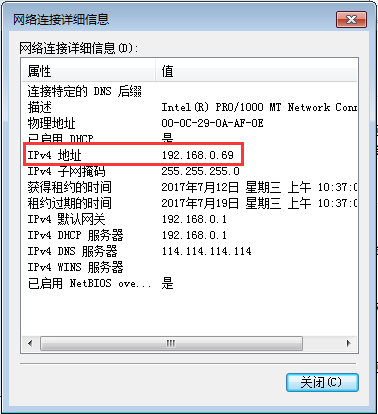
这个IPv4地址 后面的值就是你的地址了,你把这个地址可以告诉和你在同一个局域网里的其他用户,他们也可以访问你的网站了。
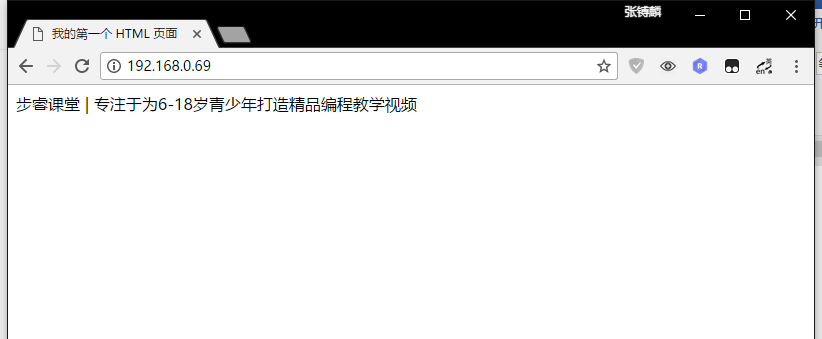
其他电脑打开效果
想学更多吗?赶紧关注我们并在评论区留言,我们会制作你喜欢的课程。
上一条信息:建设属于自己的网站有哪些(建设网站要哪些步骤)
下一条信息:高性能网站建设(独立站的常见问题与解决方法)